ランニング アプリ Runkeeper Pro
iPhoneは、今までになかった、ランニングを三日坊主で終わらせない最高のアイテムです。今回はランニング用のアプリ、Runkeeperのレビューです。

ランニング アプリ Runkeeper Pro
Last update 2016-08-08 02:01


現在ではジョギングやウォーキングなどをサポートしてくれるアプリはたくさんありますが、Apple Watchにも完全対応し、「ヘルスケア」や「アクティビティ」にも対応しているとなると、無料のアプリではなかなか少ない。そんな中、無料で使用でき、詳細なランニングデータも取得でき、クロスバイクやロードバイクのような運動にも対応している「Runkeeper」というアプリを紹介します。
Sponsored Link
飽きっぽい私がジョギングにのめりこんだのが、今回紹介するランニング用のアプリ、Runkeeper Proです。
Runkeeperのインストールと使い方
インストール
 まずは、Runkeeperでダウンロードとインストールしてください。
なお、アンドロイド版もあります。データはクラウド上に保存されるっぽいので、iPhoneからアンドロイドに買い替えても過去のデータを閲覧することができると思います。
ランニングアプリはほかにも多々ありますが、Apple Watchで「スタート」「ストップ」ができるのってほとんどが有料(月極〇〇円タイプ)なんですよね。あと、特に私が気に入っているのが、iPhoneに初めからインストールされている「ヘルスケア」でまとめてデータを管理できる点。「ヘルスケアって何?」って人にもわかるように解説したいと思います。
目次
使用方法
登録
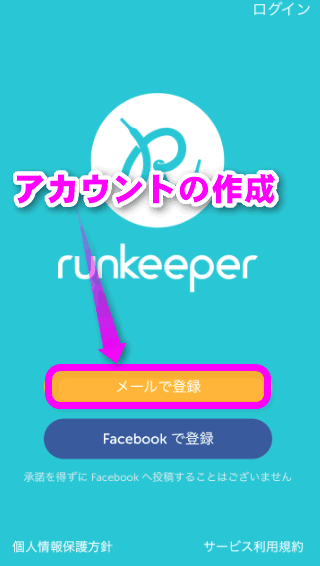 Runkeeperを使用するには、アカウントを作成しておく必要があります。Facebook を使っていれば、Facebook の認証ですぐに使用できます。が、今回はFacebookを使用しない方法でアカウントを作成してみます。アカウントを作成すると、データはネット上に保存され、iPhoneやスマホを買い替えても同じアカウントでログインすれば、過去のデータを引き継ぐことができます。また、同じアプリを使っている友達と競争することもできます。
「メールで登録」をタップします。
 「名前(日本語も可)」と、「メールアドレス」、「ログイン用のパスワード」を入力します。
パスワードは忘れないようにメモしておくか、「1Password」のようなパスワード管理アプリに保存しておいてください。
 パスワード管理アプリ 1Passwordの使い方
 「性別」「生年月日」「体重」を入力します。
生年月日はパスワードを忘れた時の認証として。体重は消費カロリーの計算などに使われます。
 体重は単位が「ポンド」になっている場合があるので、「Kg」に修正しておいてください。
 有料版のサポートを紹介してきますが、無料で使う場合は「後で」をタップするか、右上の「スキップ」をタップしてください。
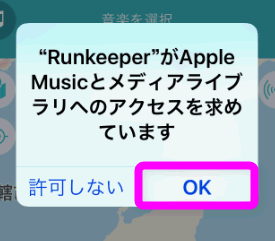 位置情報や音楽などへのアクセスを許可していいか聞いてくるので、すべて「OK」をタップしてください。
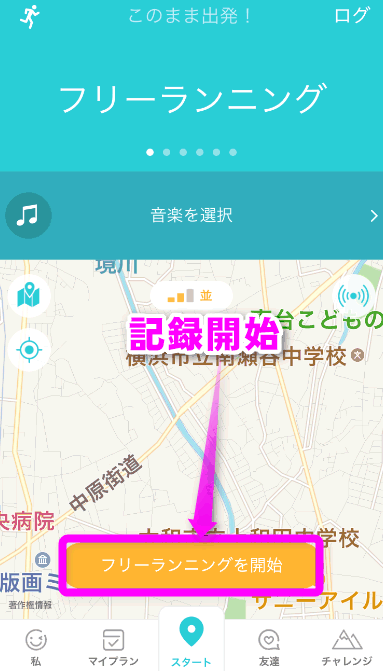 起動すると基本画面が表示されます。「フリーランニングを開始」をタップすればすぐにでも開始できます。が、その前にいろいろ設定をしておきましょう。
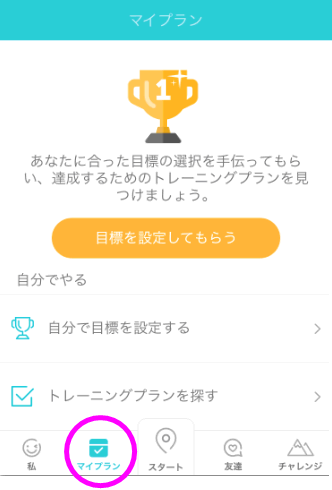 「マイプラン」には、日々のトレーニングの目標値や、トータルで〇km走破したときに知らせてくれたりしてモチベーションを上げてくれます。
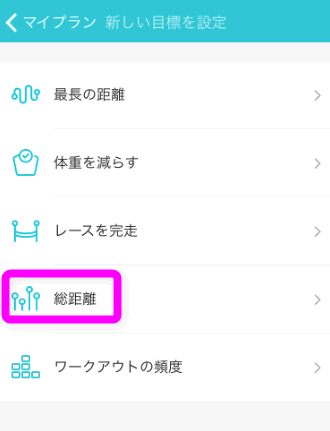 私はプレッシャーに弱いので、毎回〇㎞以上走る!というプランは苦手。なので、トータルで200㎞走破したときに知らせてくれる「総距離」を設定してみました。
 こんな感じで、期限を指定して今までの最長距離を走った場合に知らせてくれるようにすることもできます。
 いろいろな設定はこの、画面左下の「私」をタップします。
 「プロフィール」やその他の設定ができます。
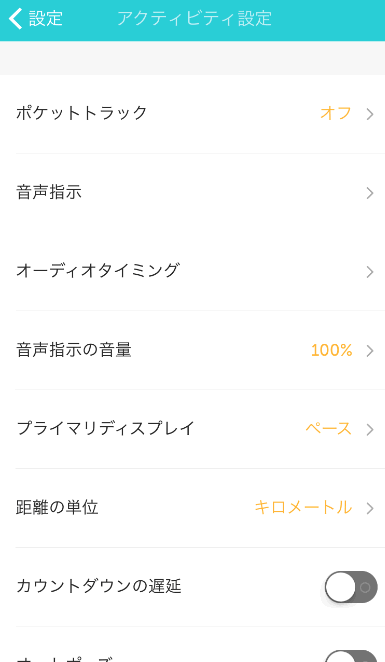 「アクティビティ設定」で、音声などのサポートの設定ができます。
音声サポートをオンにしていると、iPhone側から「〇〇キロ到達」など声で知らせてくれます。
サイクリングにも対応
私のようにクロスバイクに乗っている人は、意外とサイクリング用のいいアプリがないと嘆いている人も多いと思います。有名な「Cyclemeter」は有料版でないと、Apple Watchに完全対応していないし、「Road Bike」はApple Watchでスタート、ストップができないし…。
ところがこの「Runkeeper」はサイクリングモードもちゃんと用意されているんです。
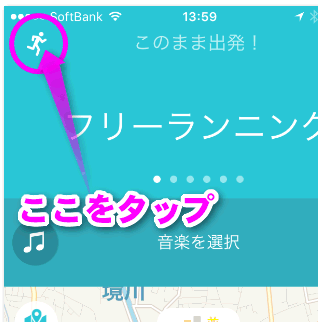 画面の左上のジョギングのアイコンをタップします。
 するといろいろな運動が選べるようになりました。
なんとクロスカントリーなんかもあるようです。
Apple Watchで使える
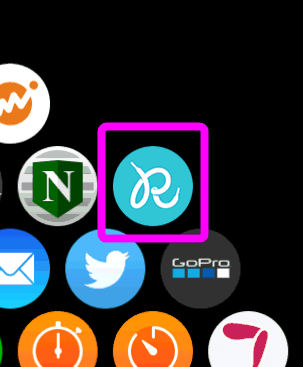 Apple Watchを持っている人なら、自動的にApple Watchにもアプリがインストールされます。
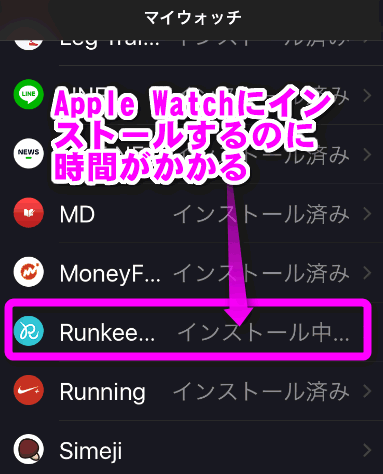 Apple Watchへのインストールは結構時間がかかるので、アプリをタップしても起動しない場合は、iPhone側で確認してください。
このように「インストール中」だとまだ使えません。
インストールには、15~20分ぐらいかかる場合もあるのでしばらく待ちます。
 Apple Watchからも「ランニング」なのか「サイクリング」なのかを選択できます。
「ワークアウト」は、「3キロ走る」とか「20分走る」みたいな目標値に従ってトレーニングする場合に選択します。
「スタート」をタップすると記録開始です。
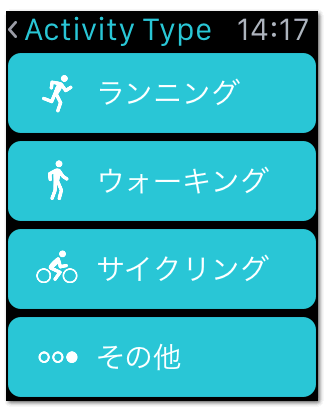 このように運動を選択できます。
 「ワークアウト」をタップすると、このようなメニューから選択することができます。
 スタートをタップすると、このような画面になります。
一番上が「経過時間」。中央左が「走行距離」。中央右が「平均時速」。他のアプリと違い、現在の速度ではなく平均速度が表示されるようです。
その下のハートのマークの隣の数字は心拍数です。
 しばらく走るとこのように数字が表示されるようになります。
一時停止と終了は?
 Apple Watchのディスプレイを強く押すと、このように「一時停止」のボタンが表示されます。
途中で休憩したい場合は、これをタップします。
 「再開」したい場合や、記録を停止したい場合は、「一時停止」した後、もう一度ディスプレイを強く押すとこのような画面になるので、ボタンをタップします。
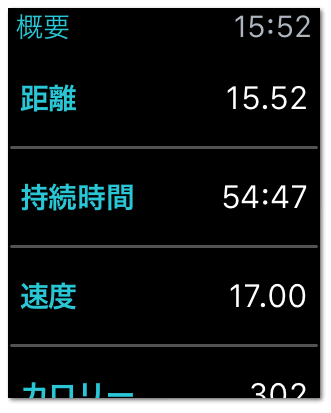 「ストップ」をタップすると、記録したデータの一覧が表示されます。
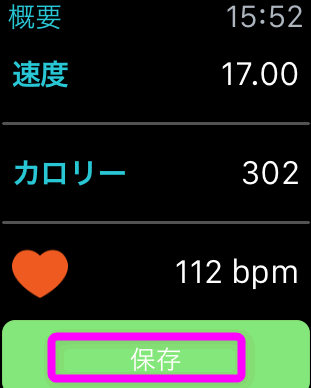 一番下までスクロールすると、「保存」ボタンがあるので、ここをタップすると保存できます。
どんなデータが取得できる?
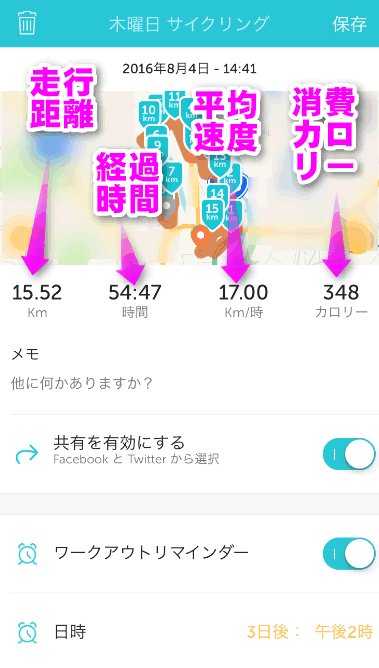 取得できるデータは、「走行距離」「経過時間」「平均速度」「消費カロリー」などの基本データ以外に、走破したルートをマップを使って表示することもできます。
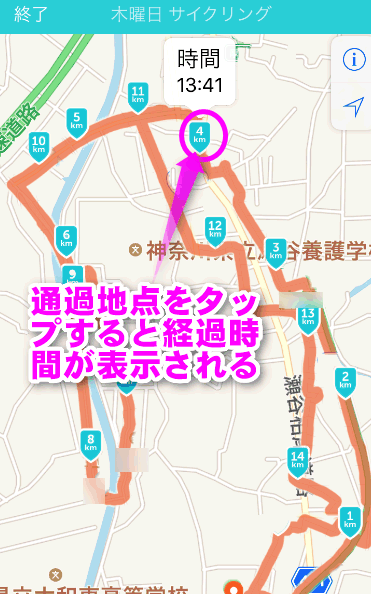 マップではこのように、距離と経過時間を参照することができます。
 同じランニングアプリの「Nike Running」では、色による速度(赤色が速度が速い)の視覚化を見ることができますが、今回紹介する「Runkeeper」ではそういった機能はないっぽい。まぁ、あまり必要ないっちゃないんですが。
レースに出場するような本格的なトレーニングは、Nikeのほうが向いているかも(サイクリングモードとかがないのがアレですが・・・)。
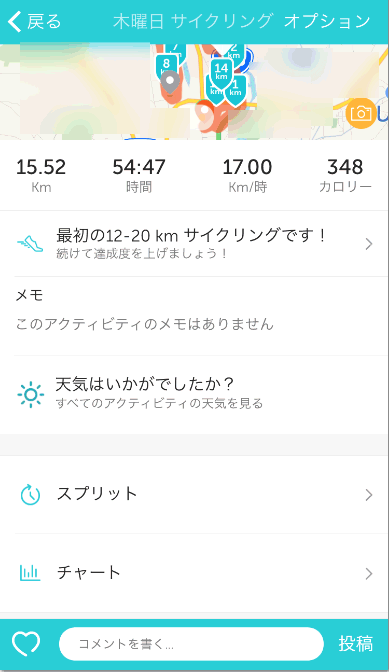 とはいえ、Runkeeperも本格的なデータを見ることができます。「スプリット」をタップすると
 このように1キロ単位での平均速度を見ることができます。
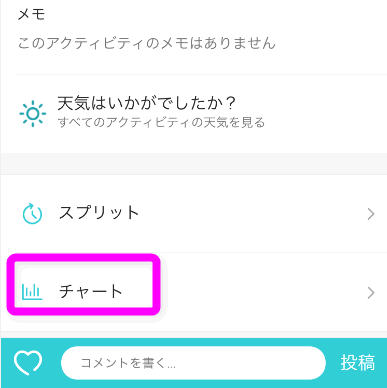 「チャート」をタップすると
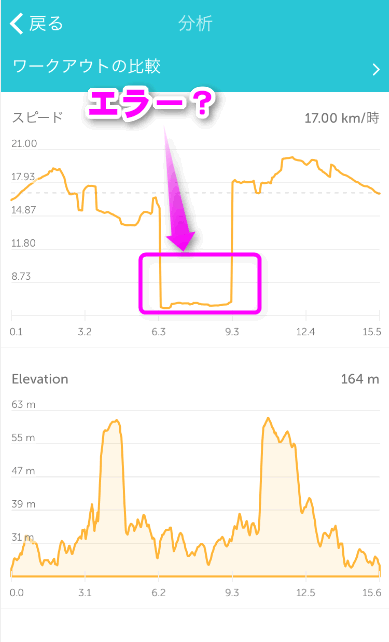 地図では見ることができなかった、距離と速度の関係や、
なお、6.3キロ~9.3キロで速度がガクッと落ち込んでいますが、これはエラーっぽい。
 それ以外にApple Watchを使っている場合は、心拍数も見ることができます。
7キロ目あたりでガクッと心拍数が落ち込んでいるのは、30分ぐらい買い物をしていて一時停止していたため。
3.9キロ当たりで心拍数が激増しているのは、「Elevation」のほうでもわかると思いますが、一気に20mぐらいの坂をのぼったため。
ヘルスケアでまとめて管理
 インストールの途中で、このように「ヘルスケアデータ設定」の画面が出たら、「Runkeeperを開く」をタップしてください。
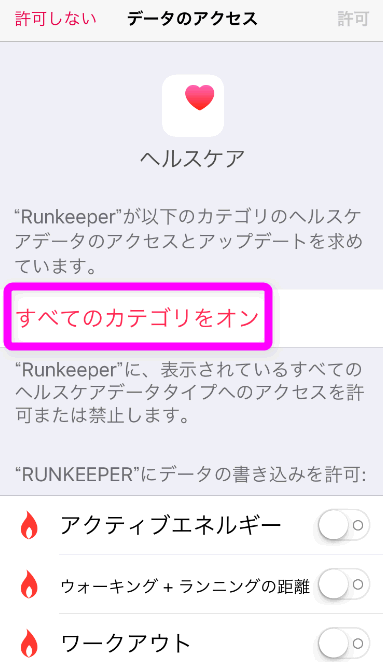 「すべてのカテゴリをオン」をタップして、右上の「許可」をタップします。これで「ヘルスケア」アプリに登録されました。
そもそもヘルスケアって何?って人もいるかもしれませんが、iPhoneのヘルスケアとは、今回紹介した「Runkeeper」などアプリで記録したデータを「ヘルスケア」アプリ1つで参照できるんです。
私の場合は、ジョギングやサイクリングは「Runkeeper」。それ以外に、体重や血圧を記録する「ヘルスプラネット」などを使用しているのですが、「ヘルスケア」が登場する以前は、これらのデータはそれぞれアプリを開かないとデータを確認することができませんでした。
ところが「ヘルスケア」に対応したアプリを使っていると、「ヘルスケア」を起動すればデータ閲覧がこのアプリだけで済むんですね。
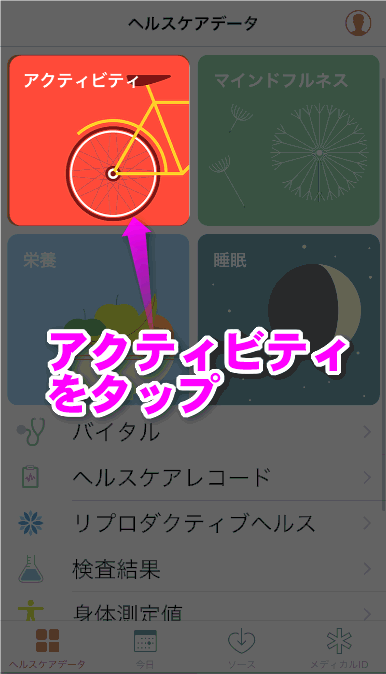 ヘルスケアを起動すると、このような画面になるので「アクティビティ」をタップします。
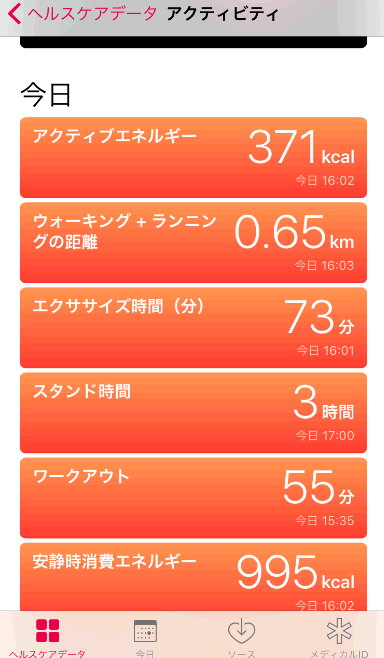 すると「Runkeeper」で記録したデータがヘルスケアでも表示されていました。
私のように「Runkeeper」以外にも「Nike Running」を使っている人は、やはりヘルスケアで表示されます。
ジョギングは「Nike Running」。サイクリングは「Runkeeper」。のように使い分けている人でも、「ヘルスケア」で記録を見ることができるんですね。
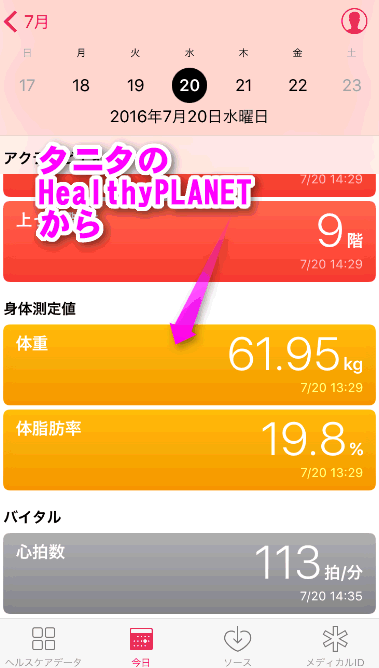 さらに下にスクロールしていくと、タニタの「ヘルスプラネット」で記録した体重や体脂肪率、そしてApple Watchで記録した心拍数も見ることができました。
このように「ヘルスケア」では、データの一元管理ができるんですね。すべてのアプリが対応しているわけではありませんが、Runkeeperは対応しています。
アクティビティにも対応
 Runkeeperは、Apple Watchの「アクティビティ」にも対応。
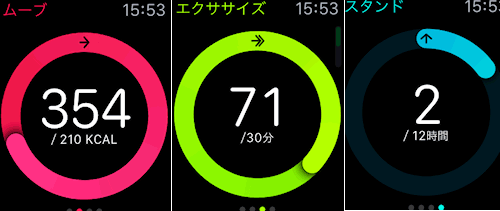 こちらも「ヘルスケア」と似ているのですが、こちらはその日の歩いた距離、立ち上がっていた時間、走行距離、消費カロリーなどを一元管理。やはり対応しているアプリでないと、アクティビティからは見られないのですが、Runkeeperのように対応していれば、「アクティビティ」アプリからその日のロードワークなどを見ることができます。
バッテリーの消費は
ジョギングアプリなどの弱点が、Apple Watchで記録する場合、Apple Watchのバッテリー消費が半端ない。という点。
Runkeeperはどれくらいバッテリーを消費するのでしょう?
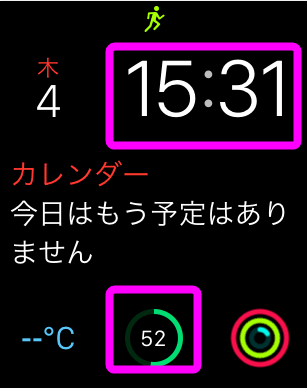 15時31分の段階で、Apple Watchのバッテリー残量は「52%」でした。
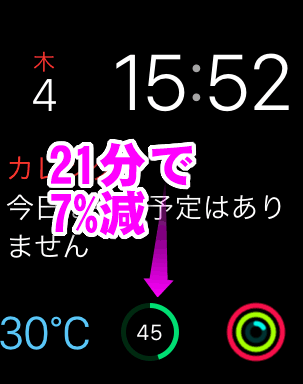 21分後、45%まで減っていました。21分で7%を消費。
1時間だと約20%ぐらいを消費しそうです。
まとめ
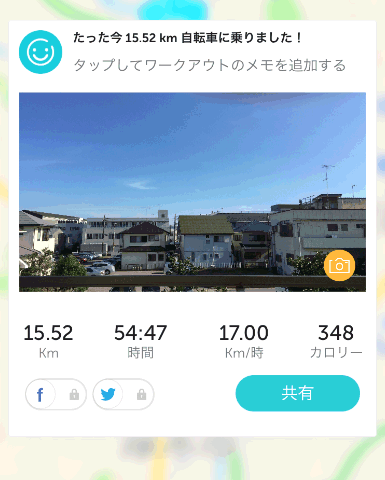 それ以外にも走行後、ツイッターやFacebookにデータを投稿できる機能もあります。
また、ロードワーク中に音楽を再生する機能もあるのですが、サイクリング中はもとより、ジョギング中も音楽を聴きながら走るのは危険なのでおすすめはできません。自転車走行中、音楽を聴くのは交通ルール違反なので言わずもがなですが、ジョギング中も危険なので聞かないほうがいいです。
私はトラックドライバーだったのでわかるのですが、音が聞こえずに車が来ているのに気が付かない人が多いんですよね。
もちろん車側が気が付けばいいのですが、すべてのドライバーがよそ見をしていないわけではないことを考えると、公共の道路で音楽を聴きながら走行するのは自殺行為だと思います。
健康のためのジョギングが、かえって寿命を短くしていたら本末転倒ですよね。なので私はどんな車が来ないような道を走る場合でも、音楽は聞かないことにしています。
関連ページ
- ジョギングやマラソン用アプリでダイエット
- ランニング アプリ Runkeeper Pro
- ランニングアプリ Nike+ GPS
- Apple Watchを予約した
- Apple Watch いつ届く?オンラインで購入編
- Apple Watchの初期設定とペアリング方法
最終更新日 2016-08-08 02:01
Sponsord Link
カテゴリー
- iPhone
- モバイル・携帯
- Mac
同じカテゴリーの記事
 投稿日:
|
投稿日:
|  |
|  |
| 


Copyright (c) iPhone入門 All Rights Reserved.