1Password 7がサービスを終了するというので、無料で使えるパスワード管理アプリのBitwardenへデータ移行してみました。
最終更新日:2025-12-09 19:28
以前、買い切りの1Password 7を購入して、便利に使っていたんですけれど、いよいよサービスが終了し、1Password 8へ生まれ変わるという。
しかも、今度は買い切りのプランはなく、サブスク版しかないらしい。。。
そこで、無料でほぼ同じように使えるBitwardenをインストールし、1Passwordからデータを抽出して、データを移行してみました。
結構大変でした。が、なんとかすべてのデータをBitwardenに移行できました。
AI(ChatGPTやGemini、Grok)に聞いたんですけれど、どうも間違った情報ばかり言ってくるので、あれこれ試したら出来ました。
1PasswordからBitwardenへのデータ移行は実は簡単。でも、いくつか条件があります。
残念ながら確実に1PasswordからBitwardenへデータ移行するには、パソコン(特にWindows)が必要です。
というのも、データのエクスポート機能がパソコン版にしか用意されていないからです。
公式サイトでも、データのエクスポート機能はコンピューター上の1Passwordアプリを使うと記載されています。
なので、パソコンさえあれば割と簡単・・・・・・・?
私のように旧1Password 7(買い切り)ユーザーは、かなり難易度が上がります。
というのは、7以前で使っていたアカウントは、スタンドアロン保管庫といって、8以降のアカウントとは少し違うからです。
最新の1Passwordアカウントはサブスクリプション(定額料金)が必須で、買い切りや無料ユーザーという概念はなくなりました。
一応、14日間の使用期限はありますが、旧ユーザーは使用期限切れ扱いになるので、新しい1Passwordを使う場合は有料プラン(サブスク)が必須になります。
一応、サインインできるんですけれど、データが1つもない状態になってしまいます。
1つは、有料プランに加入すること。ただし、データを抽出(エクスポート)するだけなら、1ヶ月だけの加入でOK。
私はこの方法を使いました。
現在の1Passwordは、サブスクリプションが必須なのですが、14日間の使用期限がついています。この使用期間の間だけのユーザーを作成。
1Password 7にも8にも、複数のアカウントを混在させることが出来ます。
そこで、新しいアカウントも同時にサインインし、古いアカウントからデータをコピーする。
で、1Password 8には新しいアカウントでサインインし、そこからエクスポートさせます。
使用期限が切れた(新しい)アカウントは凍結されますが、新しいデータを追加したり編集できなくなるだけで、そのまま使い続けることが出来ます。
ところが!iPhoneの1Password 7にはバグがあるのか、アカウント間のコピーが出来ない!!?(アンドロイド版なら出来る)
なので、私は一度1ヶ月だけ有料プランに加入し、古いアカウントを8に対応させてからエクスポートさせました。
非公式ながら、古いWindows版1Password7が公開されているので、そちらをインストールし、データをエクスポートする。
古い7以前のユーザーは、この3つの方法で対処できる(と、思う)ので、後半紹介します。
まずは、8に対応したアカウントでのデータのエクスポート方法を紹介します。
今回はWindowsを使った方法を紹介しますが、Macでもほとんど同じ。
まずはWindows版1Passwordをインストールします。
ここで「サインインアドレス」は、データの保存先になります。
基本的には、
my.1password.com
のままでOK。最後に「次へ」をクリック。
シークレットキーは、アカウントを作成するときにPDFで保存したファイルに記載されている文字列。
シークレットキーがわからない場合は、シークレットキーを調べるにはに進んでください。
「サインイン」をクリック。
ここでデータが反映されているか確認してください。
旧ユーザー(7のスタンドアロン)の場合はデータが1つもなかったりします。
もし、データが1つもないという場合は、後で対策を紹介します。
ここでは、データが反映されていた場合のエクスポート手順。
では、さっそく1Passwordに保存したデータをエクスポートしてみます。
ここをクリック。
まずは、①マスターパスワードを入力。
Bitwardenは、「1PUX形式」も「CSV形式」にも対応していますが、なるべくそのまま取り込みたいので、ここは「1PUX形式」を選択してください。
クリック。
実は、この画面では保存先を選択するだけ。ファイル名は勝手に決められてしまいます。
エクスポートしたファイルを保存する場所をここで選択します。
「保存」をクリック。
1Passwordから抽出したデータをBitwardenへインポートします。
インポートはWeb版Bitwardenでおこないます。(アプリ版でも出来ます)
なお、まだアカウントを作成していない場合は、作成してからおこなってください。
上の「保管庫」は特にいじらなくてOK。
もし、特定のBitwardenのフォルダに保存したい場合はここで選択します。
今回は、1Passwordのデータをそのまま取り込みたいので、ここはいじりません。
取り込むデータのファイル形式を選択します。
先ほど1Passwordからは「1PUX形式」で抽出したので、ここは──
インポートはあっという間に終わります。
Bitwardenには、「ログイン」「カード」「ID」「セキュアメモ」「フォルダー」のタイプがあるんですけれど、きちんと分類されて取り込めました。
が、Bitwardenには「銀行」がないんですよね。
1Passwordからエクスポートしたファイルは、暗号化されていないので、インポートが終わったあとは必ず削除しておくこと!
もし、バックアップとして保存しておきたい場合は、USBメモリなどをBitLockerなどで暗号化しておくこと。
また、Bitwardenには、データのエクスポートに暗号化したJSONを選択できるので、どうせデータをバックアップしておきたい場合は、Bitwardenに取り込んだあとがいいかもしれない。
さぁここからが当サイトの本領発揮(笑)です。私のような昔から使っているユーザーや、サブスクは絶対に嫌だ!という人、参考にしてください。
残念ながら最新の1Password 8は、有料のサブスクリプションを申し込まないと使えません。お試し期間中は無料で使えるものの、買い切りや無料ユーザーという概念はなくなりました。
じゃあ、私のような1Password 7までのユーザーはどうしたらいいんだろう?
最も簡単なのは、1ヶ月だけの短い期間でサブスクに加入する。
データの抽出(エクスポート)だけなら、1ヶ月だけの加入で十分。もし、この期間に新しい1Passwordを使ってみて、気に入ったらそのまま使い続ければいいし。
なお、1ヶ月でだいたい770円(1ドル155円と仮定)ぐらいです。(4.99ドル+税)
このとき、シークレットキーと呼ばれる文字列が必要です。
私の場合は購入したときにシークレットキーなどが記入されたPDFをパソコンに保存してありました。
アプリ上からシークレットキーを調べるには、シークレットキーを表示を参考にしてください。
データをエクスポートしたら解約してかまいません。
1ヶ月4.99ドル+税で、1ドル155円だとして800円ぐらいしましたが、まぁ、500件ぐらいのデータが入っていたので、仕方ありません・・・・
なお、支払い方法は日本の場合は、クレジットカードのみ。
なお、解約しても翌月の1日までは使うことが出来ます。
これでなんとかなりそう。
ここまで出来たら、最初に紹介した最新のWindows版1Password 8にサインインして、データをエクスポートします。
うまく出来たら、あとはBitwardenからデータをインポートします。
データをエクスポートした後は、サブスクリプションを解約してもOK。
解約方法は以下。
ここにある「サブスクリプションをキャンセルする」というボタンをクリック。
なお、アカウントは凍結されますというのは、単に有料プランでなくなるという意味なので安心してください。(データは残ります)
記載されているように、有料プランを解約してもデータは閲覧できますし、1Password8も使えます。
だだし、編集したり追加が出来なくなります。
また、有料プランを開始すれば再び編集できるようになります。
どうしてもサブスクリプションは嫌だ!という人は、かなり裏技になりますが、古い1Password 7(Windwos版)を利用する方法があります。
公式には紹介されていませんが、現在でも一応、古いWindows版1Password 7がダウンロードできます。
まずは、ソフトをダウンロードしてください。
上のリンクをクリックすると、いきなり1PasswordSetup-7.x.x.exeがダウンロードされます。
ここでは、
Sign in to 1Password.com
をクリックします。
① Sign-in address
ここは、
my.1password.com
を記入します。
② Email address
ここは、登録したメールアドレスを入力します。
③ Secret Key
1Passwordのシークレットキーを入力します。
このシークレットキーは、シークレットキーを調べるにはを参考にしてください。
④ Master Password
パスワードを入力します。
⑤ 最後に「Sign In」をクリック。
英語表記だと使いづらいので、日本語にしましょう。
なお、このファイルは暗号化されていないので、Bitwardenにインポートしたら、削除するか、OneDriveの特別なフォルダに移動して保管してください。
あとは、このエクスポートしたファイル「.1pif形式」をBitwardenにインポートします。
もし、今でも1Password7を使っている場合は、アプリから新しいアカウントを追加し、その新しいアカウントにデータをコピーし、(新しいアカウントの)使用期限内にデータを抽出するという強引なやり方もあります。
新しいアカウントを作成したら、1Password 7に追加します。1Passwordは、複数のアカウントを追加して使うことが出来ます。
「サインイン・アドレス」は、
my.1password.com
でOKのはず。
Secret Keyは、作成したときにダウンロード出来るPDFに記載されています。
これで準備が整いました。
右上の「閉じる」をタップします。
この新しいアカウントで、Windows版の最新1Passwordにサインインし、上で紹介した方法でデータをエクスポートしてください。
新しいアカウントの使用期限が過ぎると、アカウントが凍結されますが、追加や編集が出来なくなるだけで、今まで保存したデータの参照は出来るようです。
アンドロイドの場合は以下。
「登録したメールアドレス」
「シークレットキー」
「マスターパスワード」を入力して、「サインイン」をタップ。
これで、新しいアカウントに古いアカウントのデータがすべてコピーされました。
あとは、Windows版1Password 8をインストールし、新しいアカウントでサインイン。
その後はエクスポートが出来るはずです。
多分、旧ユーザーにとって「シークレットキー」がなにかわからないという人が多いでしょう。
シークレットキーは、新しいデバイスで使うときに入力する34文字ぐらいの文字列。
A3-XXXXXX-YYYYYY-ZZZZZZ-888888-77777-AAAAA
このシークレットキーがわからないとログインできません。
1Password 7をiPhoneなんかで使っている場合、機種変したときにバックアップから復元したり、クィックスタートで復元すると、1Passwordもそのまま復元できるので、あまりシークレットキーを入力する機会が発生しない。
なので、いきなり「シークレットキー」を入力してくれと言われて焦ることも。
もし、どうしてもわからない!という場合は一応、解決策はあります。
私の場合は、PDFとして保存してありました。が、アプリからも調べることが出来ます。
で、1Password 7を買いきりで使っていた人は、アプリから「シークレットキー」が表示されていない人もいるかもしれません。
その場合は、一度、サブスクリプションを開始すると見られるようになります。
シークレットキーは、アカウントを作成したときにダウンロードする「Emergency Kit」と呼ばれるPDFファイルに記載されています。
パソコン内に保存していないか確認してください。
もし、シークレットキーもわからない、1Passwordにログインできない!なんて場合、最後の手段。
もし、Dropboxにログインできて、データが残っている場合は、そのデータを取り込んでデータを復元できます。
まず、1Password 7で同期していたDropboxにログインし、データをダウンロードします。
データは、
の中にある「default」というフォルダです。
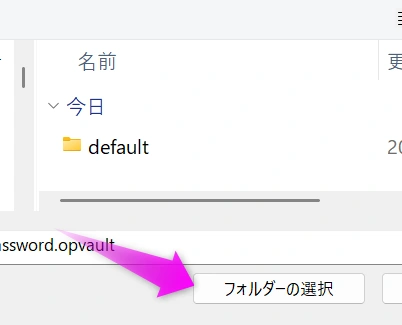
このフォルダをパソコンにダウンロードします。
上で紹介した、Windows版の古い1Password 7をインストールします。
Sync using Dropbox
というボタンがあるので、ここをクリック。
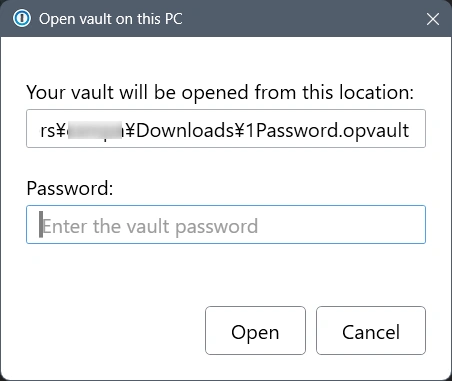
1Password.opvault
を指定します。
もし、パスワードが違う、といわれる場合は、以前のパスワードを使用してみてください。
Sponsored Link