楽天証券のパスキーで毎回スマートフォンのQRコードスキャンをするのがめんどくさい!そこでWindows Helloのみでパスキーを完結させる方法を紹介。
最終更新日:2026-01-03 11:57
証券会社の乗っ取り事件以降、各証券会社はパスキーを導入。
ところが楽天証券のパスキーは制限が厳しく、いちいちスマホのカメラでQRコードをスキャンしないと認証が出来ない!
そこで裏技的に、Windowsのみ(Windows Hello)で楽天証券のパスキーを作成する方法やログインする方法を紹介します。
そもそもパスキーとは?
以前はIDとパスワードの組み合わせでサービスにログインしていました。
これだとIDとパスワードは、サーバー側に保存しておかないと照合できない。ところが、パスワードが流出する可能性があるし、実際に頻繁に流出している。
そこでパスワードではなく「鍵」のようなものを利用者側の端末(スマホやパソコン)に保存し、「南京錠」をサイト側に預ける。
ログインするときは、サイト側から『保存している「鍵」で署名して』というようなリクエストを送ってきます。
この端末側に保存されている「鍵」は、生体認証を行わないと取り出せない。
また、そっくりに作られたフィッシンサイトからりクエストを送られても、パスキーは偽物のサイトには反応しないように出来ています。
返ってきた署名が正しければ、サイト側はログインを許可します。
このようなセキュリティシステムをパスキーと呼びます。
似たような名称でパスコードがありますが、パスコードはローカルにパスワードを保存する仕組みのこと。
パスキーは(パスコードも含めた)ログインの認証システム全体のことをいいます。
パスキーが優れている点は、
スマートフォンのように、手軽に持ち運べて生体認証を搭載した端末がある現在では、もっとも使いやすい認証方式です。
パスキーのデメリットもあります。
パスキーを削除したい場合、サイト側とデバイス側の両方を同時に削除しないと、どちらかは残ったままになり、新しくパスキーを作成するときに混乱します。
例えばパスキーから従来のIDとパスワードのログインに変更する場合、スマホやPCに保存したパスキーはそのまま残ってしまいます。
この場合、いちいち手動で自分でローカルのパスキーを削除する必要があります。
削除の仕方もこのページの後半で紹介します。
IDとパスワードの管理でも大変だったのに、パスキーも管理しないとなると大変です。
パスキーを見ただけでは、なにかよくわからないので管理が大変。
「あれ?これは消していいパスキーだっけ?」
なんてのがわかりづらい。
楽天証券のパスキーの使いにくい点は2つ。
普通のパスキーは、iPhone用とパソコン用、他のアプリなど複数に登録できるのだけれど、なぜか楽天は1つだけ。
それだけセキュリティに強いのだけれど、めんどくさいのは次の点だ。
Windows内に保存は出来たのだけれど、いざ使おうとすると、「パスキーを使用してサインインするときに問題が発生しました」と表示されて、何度やっても使えない!
「パスキーを作成するにはスマートフォンが必要です。パソコンのみでは作成することができません。」
と記載されています。
そこで今回は、楽天証券のパスキーを使ったログインに、毎回スマートフォンを使用しない方法と、そもそもスマホがない人でも楽天証券のパスキーを作成して使う裏技を紹介します。
まずは楽天証券のパスキーによるログイン時に、いちいちQRコードによるスマホの生体認証を使わず、Windows Helloのみでログインする方法。
Windows Helloは単に生体認証の仕組みなので、正確に言うと、パスキー用の「鍵」(秘密鍵)を「iCloudキーチェーン」以外に保存し、iPhoneで生体認証しなくても、Windows Helloを使ってログインできる方法です。
でも、ノートパソコンのように屋外で使うようなパソコンは、生体認証を搭載したノートパソコンをお勧めします。
それに顔認証だといちいちパスコードを入力しなて済むので以外と便利。
ちなみに生体認証に対応したWebカメラは「赤外線(IR)カメラ」が搭載されていて、単なるWebカメラではWindows Helloは使えません。
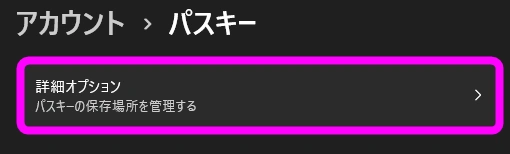
パスキーの保存先、つまり「秘密鍵」の保存先は一般的には以下。
楽天証券で一般的なのは、上の2つの「iCloudキーチェーン」と「Googleパスワードマネージャー」。
確認するには「
なのでWindowsでパスキーでログインしようとすると、いちいちiPhoneでQRコードをスキャンしないといけない・・・・。
それにAndroidに買い換えたときに使えなくなるし・・・・
そこで以下のような裏技を使います。
Windowsのブラウザとして、
実は、パスキーの保存先に「Chrome」を選択すると、WindowsのChromeからも呼び出せるのです!
つまり、いちいちスマホからQRコードをスキャンしなくてもいい!
Googleパスワードマネージャーに保存しておけば、この先、iPhoneからAndroidに買い換えてもそのままパスキーを使うことが出来る!
このときの生体認証は「Windows Hello」を使うので、Windows単体で楽天証券にログインできます。
その代わり、Edgeだと使えない。Chromeでパスキーを使うときは、WindowsのOSが用意したパスキーのポップアップではなく、Chrome独自のポップアップが表示されます。
そのため、Edgeで楽天証券にログインしようとすると、Googleパスワードマネージャーが使えないので、ログインできません。
まずはWindows側の準備。
Windowsでパスキーを使うには、「Windows Hello」をオンにしなければなりません。
Windows Helloをオンにするには以下。
※ すでにオンになっている人は読み飛ばしてかまいません
(推奨)
と表示されていればすでにWindows Helloは使えます。
セキュリティ向上のため、このデバイスではMicrosoftアカウント用にWindows Hello サインインのみを許可する(推奨)
が、オンになっていれば、そのパソコンではWindows Helloが使えます。
7ꯠ円弱とお高いのですが、バッチリ。ただし、あまり距離が遠いと認識率が下がります。
もし、Windowsのブラウザとして、Edgeしか使っていない場合は、Google Chromeをインストールしておいてください。
インストール後は、Googleアカウントでサインインしておいてください。
※ 超重要
ここまで完了したら、iPhone(もしくはiPad、あるいはAndroid)の手続きに進みます。
iPhoneにも
アンドロイドの場合は、デフォルトでインストールされているでしょうから、起動しておいてください。
ここはiPhoneのみ。アンドロイドだと、デフォルトではGoogleパスワードマネージャーにパスキーが保存されるので、設定は不要です。
iPhoneはデフォルトでパスキーの保存先が、「iCloudキーチェーン」になっています。
Chromeをインストールすることによって、Chromeを保存先に変更できます。
「Chrome」をオンにします。
もし、他の保存先を指定している場合は、他をオフにします。
ちなみに「1Password」に保存しても、楽天証券はパソコンだけでパスキー認証が可能です。
※後述
右上の「完了」をタップします。
Chromeをオンにすると、「Googleパスワードマネージャー」に保存されます。
これでパスキーをChromeに保存できるようになりました。
iPhoneのChromeを立ち上げます。
Androidユーザーは、ここも何もしなくてOK。
ただし!パソコンで使っているGoolgeアカウントと同じであること!
ここをタップして、必ずパソコンと同じGoogleアカウントでログインします。
※ 重要
ここをタップしてChromeへもログインします。
では、Chromeで楽天証券のサイトにログインします。
このとき、まだパスキーを作成していない場合は、
もし、すでにパスキーを設定している場合は、代わりにパスキーによる認証がおこなわれます。
この場合、「変更」をタップ。
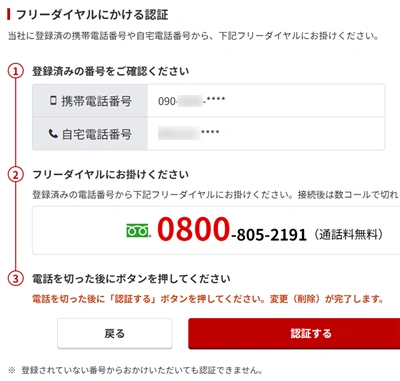
電話が繋がると、自動音声が流れてきます。
自動的に切れるので、必ず電話が切れたあとに「認証する」をクリックしてください。
なお、この電話番号は複数あるようなので、履歴などからかけるとかからない場合があります。
また、登録していない電話番号からこの番号にかけても、認証されないので注意。
なお、iCloudキーチェーンに保存したパスキーも削除しないと、残ったままになってしまいます。
サイト側で削除しても、デバイス側に保存したパスキーも手動で削除しなければならないのが、パスキーのデメリットです。
なお、iCloudキーチェーンのパスキーを削除するには、iCloudキーチェーンのパスキーを削除を参考にしてください。
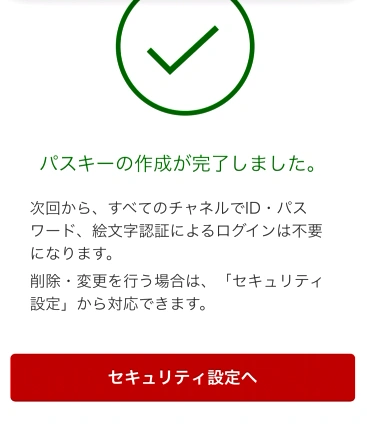
さて、では、Chromeに保存するパスキーを作成します。
ここは「Chromeに保存」をタップしてチェックを入れます。
※ 重要
あとは、このパスキーを使ってログインできるか確認。
さっそくパソコンのChromeで、パスキーでログインできるか確認・・・・したいところですが、実は同期されるには多少時間がかかります。
だいたい、5分か10分ぐらい待った方がいい。そこで──
まずは、iPhoneのChromeで、今作成したパスキーを使って楽天証券にログインできるか確認してみましょう。
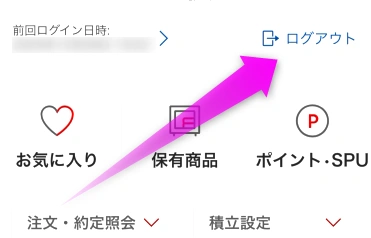
まずはログアウト。
ここで「Chrome」を選択してチェックを入れます。
ここで「1Password」というアプリが表示されていますが、このように以前使っていた1Passwordに保存したパスキーを削除していなかったので、候補に出てきてしまっています。
1Passwordは、サブスクを解除してしまうと削除も出来なくなるんですよね~。
「選択したパスキーを使用」をタップします。
さて、あとはパソコンでもこんな感じでログインできればいいのですが・・・
「パスキーでログイン」をクリック。
「Googleパスワードマネージャー」と表示されています。
「続行」をクリックします。
「OK」をクリック。
これで次から、Windowsでも楽天証券にログインする際に、いちいちスマホのカメラでQRコードをスキャンしなくてもログインできます。
いまでもまだ、スマートフォンを持っていない人もいるそうです。そこでここでは、スマートフォンなしでも楽天証券のパスキーを作成し、ログインする方法を紹介します。
先ほどパスキーの保存先を紹介しましたが、その1つに「1Password」があります。
これはかつてスマートフォンで人気だったパスワード管理アプリ。
最新のバージョンではサブスク(課金)しないと使えなくなってしまいましたが、アカウント作成直後なら15日間の試用期間があります。
この15日を過ぎると、新しくデータを追加したり、データを修正することは出来なくなりますが、作成したパスキーはそのまま使えるっぽい。
そこで、この試用期間内にパスキーを作成し、ログインするときはこの1Passwordを使うと、スマートフォンがなくても楽天証券のパスキーを作成できます。
あらかじめWindows用の1Passwordをインストールし、アカウントを作成しておきます。
インストール方法などはリンク先で詳しく解説しています。
準備が出来たら楽天証券のサイトにログインし、「セキュリティ設定」を開きます。
ここで「続行」をクリックすると、楽天証券のパスキーが「1Password」に保存されます。
すると、ログイン時にスマートフォンのQRコード認証も必要ありません。
この場合は、新しくアカウントを作り直すか、1ヶ月だけのサブスクに加入すると保存が出来ます。
スマートフォンを持っていないけれど、楽天証券のパスキーを使いたい!という人はお試しあれ。
パスキーはまだ新しい技術なので、トラブルも多いです。
そこで私が遭遇したエラーやトラブルとその解決方法を紹介します。
パスキーを解除したり、新しく作り直す場合、デバイス側に保存されたパスキーは自動では削除されません。
そこで手動で削除する必要があります。そこで、各デバイスごとにパスキーの削除方法を紹介。
楽天証券のパスキーの保存先をChrome(Googleパスワードマネージャー)に変更した場合、今まで使っていたiCloudキーチェーンに保存したパスキーは削除しないと、自動では消えてくれません。
保存してあるパスキーを削除するには以下のようにします。
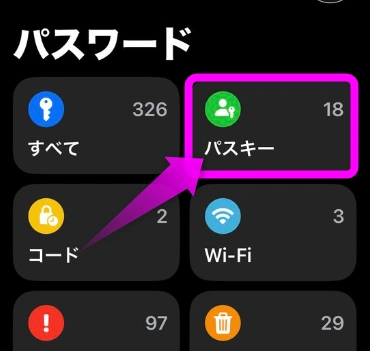
今回は「楽天証券」です。ありました。
A~Zあ~ん順に並んでいるっぽい。
ただし、30日後には完全に削除されます。
「削除」をタップ。
これで、iCloudキーチェーンに保存したパスキーを削除できました。
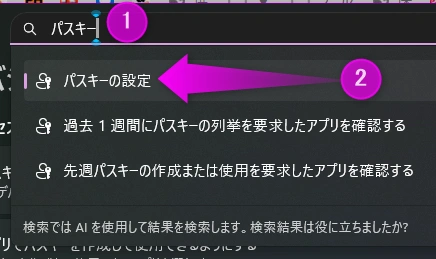
サイト側でパスキーを解除した場合は、このようにデバイス側(iPhoneやパソコン)も削除してください。
該当する項目がリストアップされるので、「パスキーの設定」をクリックします。
この中から削除したいパスキーを探します。
探し方としては、URLなどを目安にしてください。
Googleパスワードマネージャーに保存したパスキーは、オンライン上のパスワードマネージャーのページを開き、
rakuten-sec.co.jp
がそうです。削除する場合はここをクリック。
注意点としては、このページには楽天証券のIDとパスワードなども保存されています。
パスキーかどうかは、「パスキーは」という表示があるかどうか。
誤って必要なものも削除しないように。
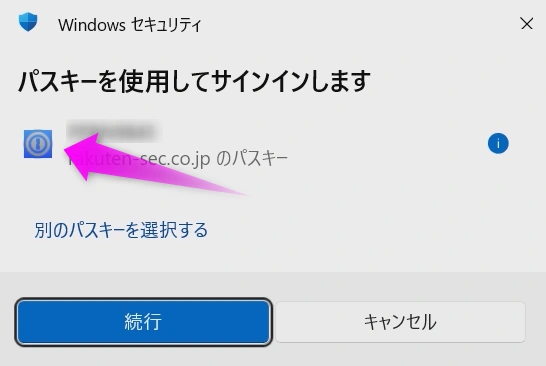
パスキーは先ほども紹介したように、いろいろな場所に保存することが出来ますが、いざ使うときに、正しい保存先を選択しないとエラーになります。
(矢印の先のアイコンに注目)
「Chrome」に保存したパスキーを使いたいのに、このまま「続行」をクリックすると、先ほどのようなエラーになります。
過去、別の場所でパスキーを作って削除しないままでいると、このように別のところに保存したパスキーが候補として表示されてしまう可能性があるので、必ず「どこに保存してあるか」を管理し、失敗したときはちゃんと適切な場所に保存したものか、確認してください。
パスキーでのログインがうまくいかないので、Googleパスワードマネージャーを確認したところ、古いパスキーを削除していなかったので、このように同じ場所に複数存在しています。
基本的に保存先によっては上書きしてくれるものもありますが、Googleパスワードマネージャー箱のように複数保存できるらしい・・・
この場合は、正しい手順でパスキーを削除してください。
パスキーを使ってログインしようとしたら、パスキー認証のポップアップが表示されない!なんて場合は・・・
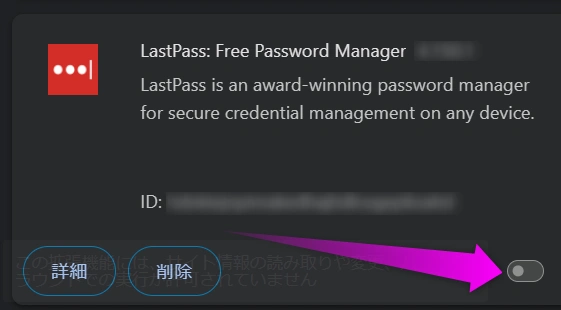
もしかしたら、拡張機能の「Lastpass」が原因かもしれない。
Lastpassにも実はパスキーを保存する機能があって、パスキーを保存したり使う場面になると、拡張機能が検知して独自のLastpassパスキーのポップアップが表示されます。
どうもChromeやWindowsのパスキーよりも優先的に表示されるようで、こいつがじゃまをしてChromeやWindowsのパスキーがうまく動作しない場合があるらしい。
Sponsored Link