
パソコンを新しく買い替えた後にiTunesでやるべきこと
最終更新日 2020-05-07 04:11:16


新しくパソコンを買い替えた場合、iTunesをインストールしただけでは、以前の環境が復元しません。
そこで今回は、古いパソコンのiTunesで作成したプレイリストや音楽データのバックアップと復元と、パソコンに保存してあるiPhoneのバックアップデータをSDカードなどにコピーしたり、コピーしたデータから新しいパソコンへ復元・移行する方法を紹介します。
また、新しいパソコンや友達のパソコンに接続したら、連絡先やiPhoneの曲が消えてしまった!という場合の原因と対策も紹介します。
Sponsored Link
目次
古いパソコンからSDカードへバックアップ
プレイリストなどiTunesのデータや音楽ファイルをバックアップ
MicroSDカードかSDカードにバックアップ
今回はMicroSDカード(もしくはSDカード)にiTunesのデータや音楽ファイルをバックアップすることを前提として解説します。というのも、MicroSDカードがもっとも1GB単位の価格が安いんです。また、MicroSDカードであれば、スマホやデジタルカメラにもそのまま使用することが出来るので、他の使い道も選択できる点でお勧めです。
が、USBメモリでもDVD-Rでも手順はまったく同じなので安心してください。
音楽ファイルをバックアップ
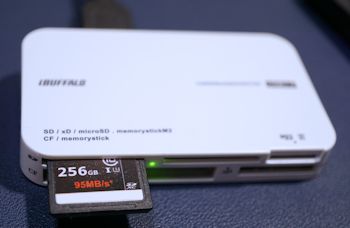 古いパソコンにSDカードを差し込みます。
容量は64GB以上がベスト。
音楽ファイルだけであれば32GBでも十分なのですが、iPhoneのバックアップデータもコピーするとなると最低でも64GBはほしいところ。お金に余裕があれば128GB程度を用意しておいてください。
 続いて「エクスプローラー」を起動します。
①スタートボタンをクリックし、②「すべてのプログラム」の中にある「Windowsシステムツール」をクリックし、③すぐ下にある「PC」をクリックしてください。
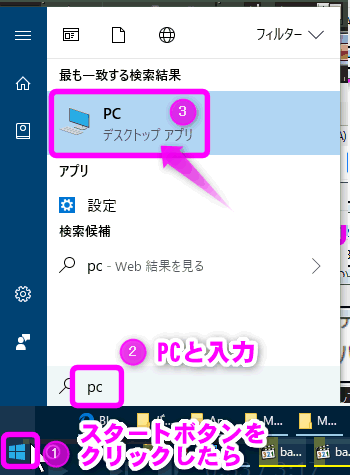 上はWindows10の画面ですが、もしWindows 8.1などを使っている場合や、「PCなんて表示されないよ!」という人は、
①スタートボタンをクリックし、②「PC」とキーボードで入力し、③「最も一致する検索結果」のPCをクリックしてください。
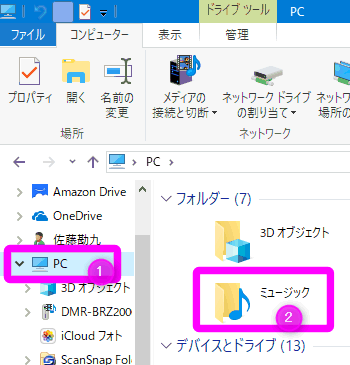 エクスプローラーが立ち上がり、①PCの中身が表示されます。
このPCの中にある②「ミュージック」をダブルクリックして開きます。
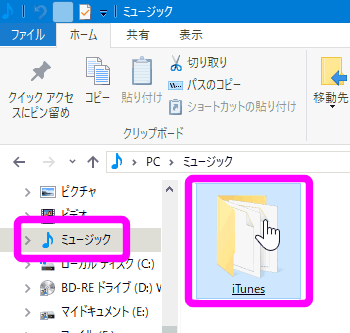 中には「iTunes」というフォルダがあるはずです。
ここにiTunesで聞いている曲やプレイリスト、その他色々なiTunes関連のファイルが保存されています。ので、このフォルダを丸ごとSDカードなどにコピーします。
 こんな感じで「iTunes」フォルダをMicorSDカード(もしくはSDカードやUSBメモリなど)にドラッグ&ドロップしてコピーします。
曲数にもよりますが、それなりに時間がかかるのでこのまましばらく待ちます。
iTunesのバックアップはこれだけ
iTunesで聞いている曲や設定データのバックアップはこれで完了。ですが、iPhoneのバックアップデータはここには含まれていません。なので、続いてiPhoneのバックアップデータをSDカードなどにコピーしておきます。
iPhoneのバックアップデータをバックアップ
iPhoneのバックアップデータをSDカード等にコピーする方法は、ほんの少し難しいです。が、ここで紹介する通りにやれば簡単にできるのでご安心を。
まず、①「スタートボタン」をクリックし、②「Windowsシステムツール」を開いたら③「PC」を開きます。
※ 普通にエクスプローラーを開いてもかまいません
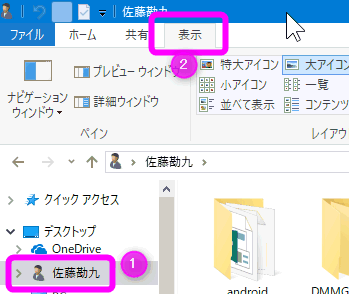 今度は①左側にあるユーザーフォルダを開きます(大抵は使っている人の名前やMicorsoftアカウトに登録してある自分の名前)。
次に②エクスプローラーの上の方にある「表示」タブをクリックします。
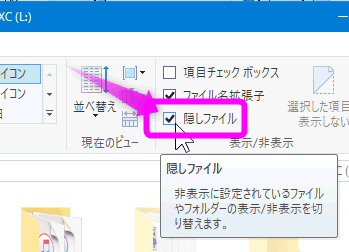 「隠しファイル」という部分にチェックを入れます。
デスクトップ版iTunesの場合
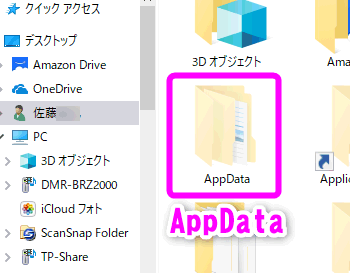 すると「AppData」というフォルダが表示されるようになるので、このフォルダを開きます。
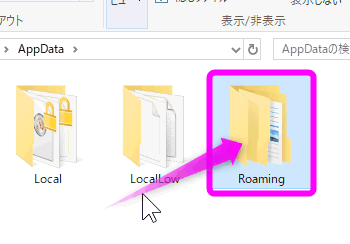 中には「Local」「LocalLow」「Roaming」の3つのフォルダがあるので、「
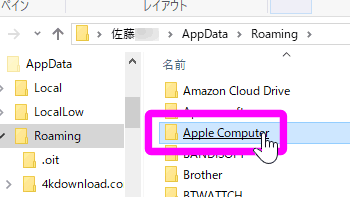 たくさんのフォルダがありますが、「Apple Computer」を探して開きます。
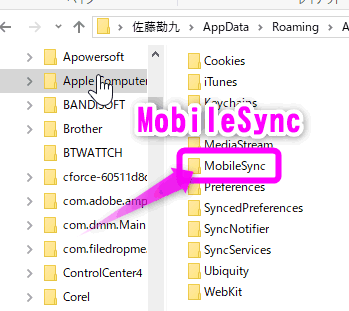 「
「
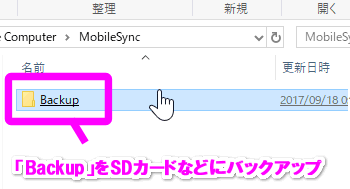 中には「Backup」というフォルダがあるはずです。
この中にiPhoneのバックアップデータが保存されています。
Windowsストア版iTunesの場合
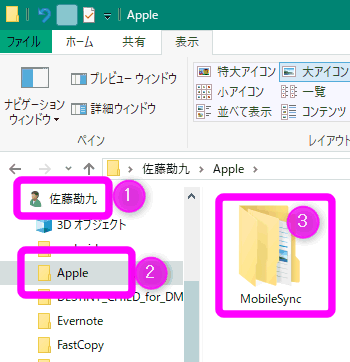 もしこのフォルダが見つからない場合は、「Windowsストア版」のiTunesの可能性があります。その場合は、
C:\Users\ユーザー名\Apple\MobileSync
のフォルダの中にある「BackUp」が該当します。ユーザー名はパソコンによって違ってきます
バックアップメディアにバックアップ
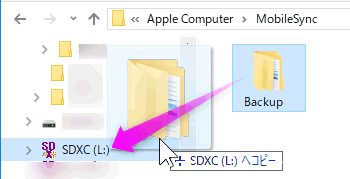 この「Backup」というフォルダを丸ごとSDカードなどにコピーしてください。
このときの注意点としては、この「Backup」というフォルダの中身はかなりのサイズになります。
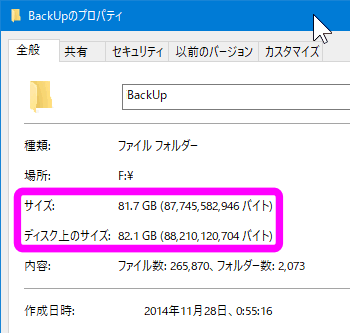 例えば私の場合はiPadなども持っているし、2010年からiPhoneを使っているので、81.7GBほどになっています。
バックアップは完了
これでiTunesやiPhone関係のファイルのバックアップは完了しました。次は新しく購入したパソコンでの作業になります。
新しいパソコンへデータを復元する
iTunesをイストールしておく
次は新しいパソコンでの操作になりますが、まず最初にiTunesをイストールしておいてください。
iTunesのインストールに関しては、iTunesのインストールを参考にしてください。
バックアップしておいたSDカードなどをパソコンに差し込んでおきます。
メディアに保存した音楽やプレイリストを復元する
まずはSDカードなどに保存した音楽ファイルやプレイリストを復元します。
①「スタートボタン」をクリックし、②「Windowsシステム ツール」を開いたら③「PC」をクリックします。
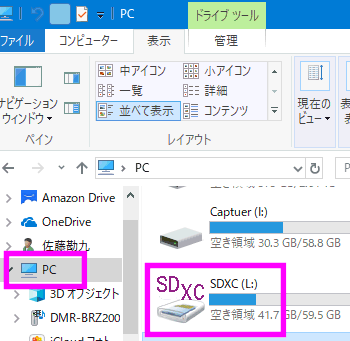 エクスプローラーが起動し、パソコンに挿入しているSDカード(もしくはその他のメディア)のアイコンが表示されているはずなので、これを開きます。
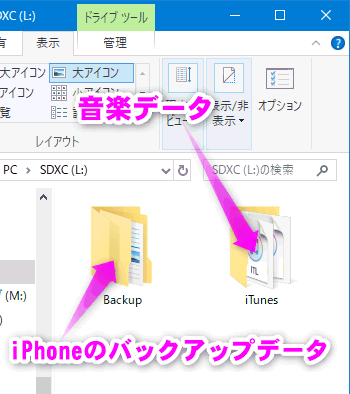 上で紹介したiPhoneのバックアップデータが保存されている「Backup」と「iTunes」フォルダがあるはずです。
 この「iTunes」フォルダの方を左側に表示されている、「ミュージック」というフォルダにドラッグします。
 コピーする途中でこのような警告画面が表示されるので、「ファイルを置き換える」を選択してください。
ライブラリをiTunesに登録
これだけだとiTunesには曲やプレイリストが復元しません。続いてiTunesにライブラリを復元する方法を紹介します。
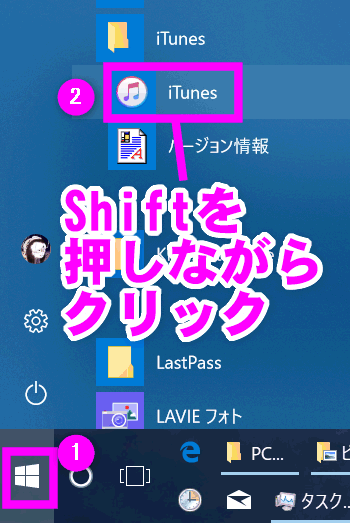 ①スタートボタンをクリックしたら、②キーボードの「Shiftキー」を押しながら「iTunes」をクリックしてください。
 Shiftキーはキーボードの左端にあるボタンです。
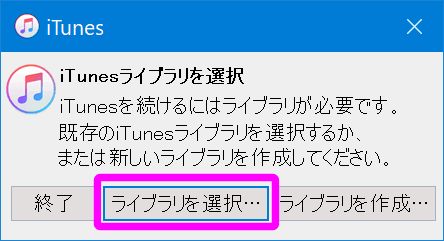 「iTunesライブラリを選択」という画面が表示されます。
ここで「ライブラリを選択」というボタンをクリックします。
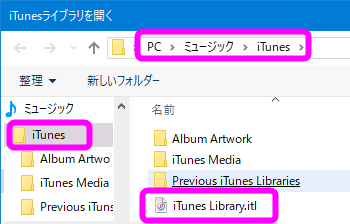 デフォルトで「PC」の中にある「ミュージック」の中の「iTunes」の中身が表示されるので、「iTunes Library.itl」をクリックします。
※ SDカードから上書きされた「iTunes Library.itl」になります
 「開く」をクリックします。
 iTunesが起動し、古いパソコンで使っていたプレイリストなどが復元しました。
 ちゃんと再生回数も復元できました。
iPhoneのバックアップデータを新しいパソコンへ
今度はSDカードにコピーしておいたiPhoneのバックアップデータを新しいパソコンに復元させます。
 SDカードの中身を表示させたら、「Backup」を右クリックしてコピーを選択します。
①ユーザー名のフォルダをクリックし、②「表示」タブをクリックします。
「AppData」をクリックします。
「Roaming」を開きます。
「Apple Computer」を開きます。
「MobileSync」を開きます。
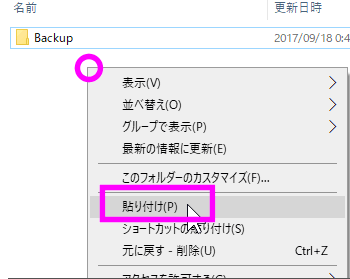 MobileSync内のどこでもいいので右クリックし、「貼り付け」を選択します。
SDカードのBackupのデータがパソコン内のBackupにコピーされるので、コピーが終了すれば完了です。
音楽をiTunesに登録する
もし、新しいパソコンにすでに音楽ファイルがある場合は、以下の方法でiTunesに登録することができます。
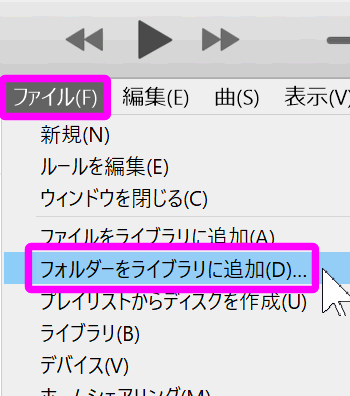 iTunesを起動したら、メニューバーにある「ファイル」をクリックし、「フォルダーをライブラリに追加」を選択します。
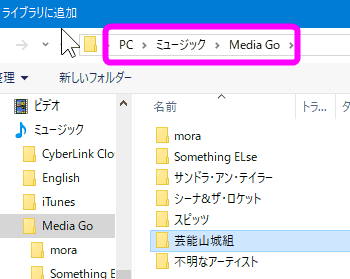 あとはパソコン内に保存されている音楽ファイルがある場所をせいていてやればOK。
普段別の音楽プレーヤーを使っている場合は、この方法でiTunesに曲を登録できます。
Windows10で標準の音楽プレーヤーをiTunesに変更する
Windows10から、コントロールパネルが廃止されつつあります。と、同時に既定のソフトウエア変更方法も変わりつつあるので、標準の音楽プレーヤーをiTunesに変更する方法を紹介します。
 スタートボタンをクリックし、「設定」をクリックします。
 「システム」を開きます。
 「既定のアプリ」をクリックし、「音楽プレーヤー」のGrooveミュージックをクリックします。
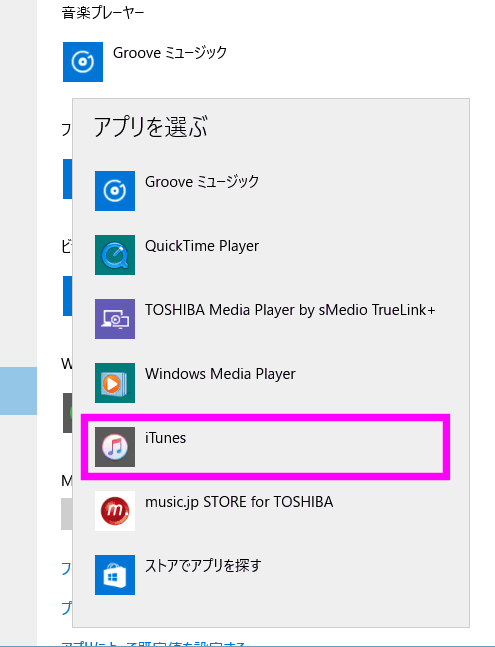 iTunesを選択します。
これでMP3など音楽ファイルを開くと、iTunesが立ち上がるようになります。
プレイリストなどはどこにある?
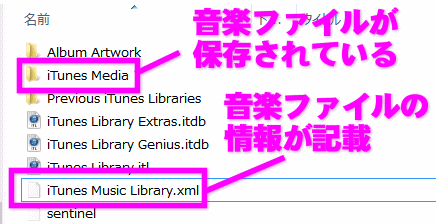 ちなみに「iTunes Media」の中の「Music」というフォルダの中に音楽ファイルが。
「Books」には電子書籍が。
「Movies」には動画などが保存されています。
で、「iTunes Music Library.xml」が各音楽ファイルがどこにあるかXML形式で記述されています(エクセルやブラウザで開くことが出来ます)。
また、「iTunes Library.itl」は曲のデータベースとプレイリストなどが保存されています。
これを削除してしまうと、プレイリストなどが消えてしまいます。
逆にプレイリストなどをすべて削除したい場合は、このファイルを削除すればまっさらの状態になります。
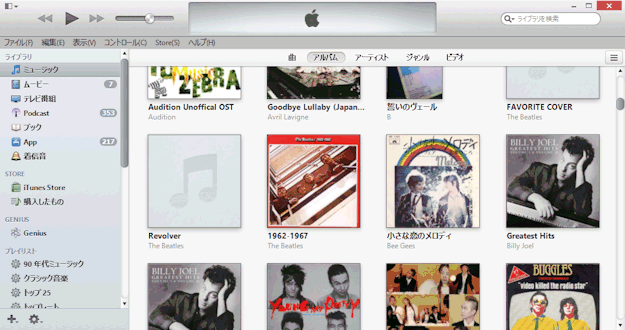
さて、iTunesを立ち上げると古いパソコンのiTunesのように曲がすべて登録された状態になっていました。
外付けHDDに保存していた場合
もし、古いパソコン側で音楽ファイルを外付けのHDDに保存していた場合は、以下のようにしてiTunesに登録します。
新しいパソコンにiTunesをインストールしたら、起動します。
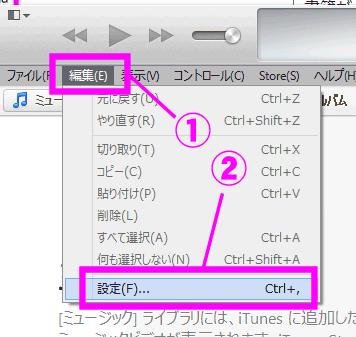 「編集」の中の「設定」をクリックします。
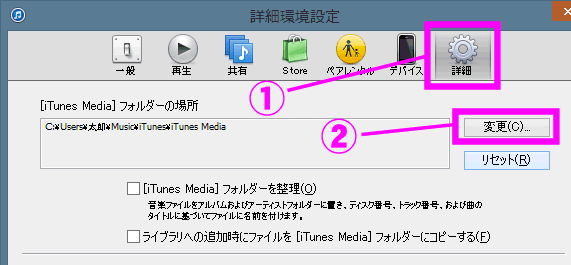 「詳細」タブをクリックし、「iTunes Mediaフォルダの場所」にある「変更」をクリック。
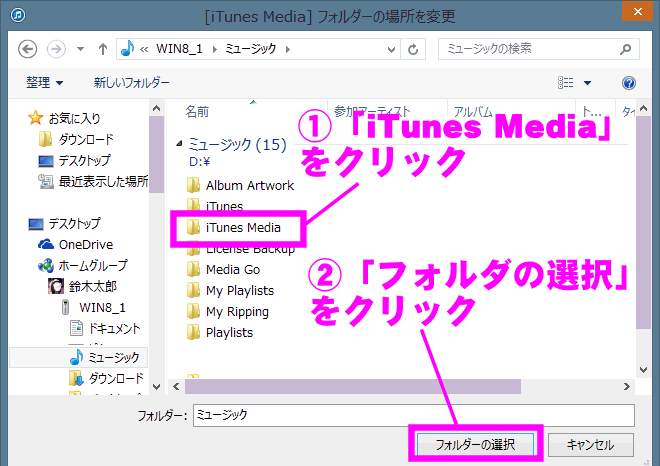 外付けHDDに保存してある「iTunes Media」フォルダを指定し、「フォルダの選択」をクリックすれば完了です。
もし、iTunesを起動させようとすると、「ファイルがロックされているか、ロックされたディスク上にあるか、またはこのファイルへの書き込みアクセス権がありません」というようなエラーが出て、起動できない場合は、対策を参考にしてください。
認証させる
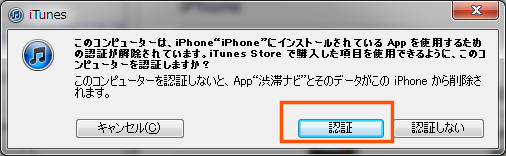 iTunesのデバイスのiPhoneを表示させようとしたら、このような警告画面が。
どうやらこの新しいパソコンが本当にApple IDで登録した使用者かどうか認証が必要みたいです。
認証をクリックします。
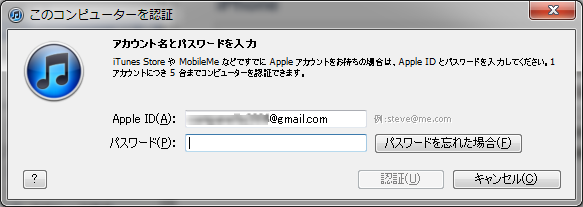 Apple IDは既に入力された状態でした。
あとはパスワードを入力します。
 認証が完了しました。
どうやら1つのApple IDは5台まで認証可能のようですね。
でも、パソコンを買い替えて5台以上になったらどうなるんだろう。。。
写真の同期
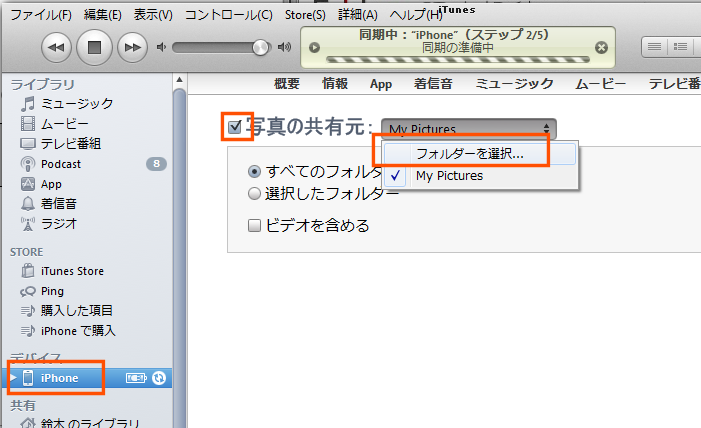 実はパソコンの買い替えで消えてしまうのは、曲だけじゃありません。
デフォルトでiTunesはパソコンの中の「My Pictures」の中身を同期しようとするので、パソコンとiTunesを繋いだら同期のチェックを外しておくか、古いパソコンのマイピクチャーの中身を新しいパソコンのマイピクチャーの中身を同じにしておくこと。
iPhoneとパソコンを繋げ、iTunesを立ち上げたら右側のデバイスの部分のiPhoneをクリック。
中央上部の「写真」をクリック。
写真の共有元のチェックを外すと同期しなくなります。
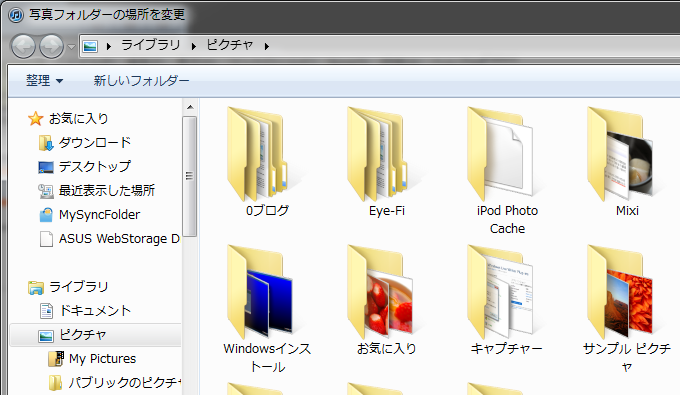 新しいパソコンのライブラリの中にある「ピクチャー」を古いパソコンと同じにしたところ。
ロックされているというエラーになる
もし、外付けHDDにマイミュージックなどを保存している場合、新しいパソコンにつなげて使おうとすると、「ファイルがロックされているか、ロックされたディスク上にあるか、またはこのファイルへの書き込みアクセス権がありません」
というようなエラーが出る場合があります。
この場合は、以下のようにして修正します。
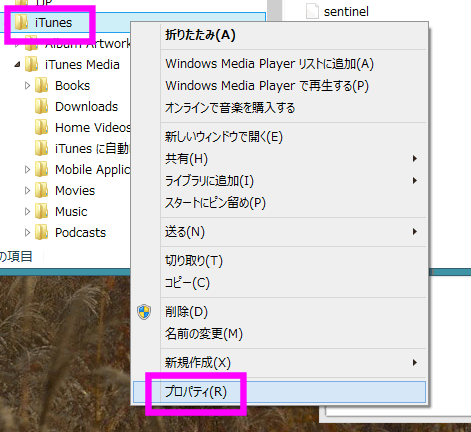 外付けHDDの「iTunes」フォルダを右クリックして、プロパティを表示させます。
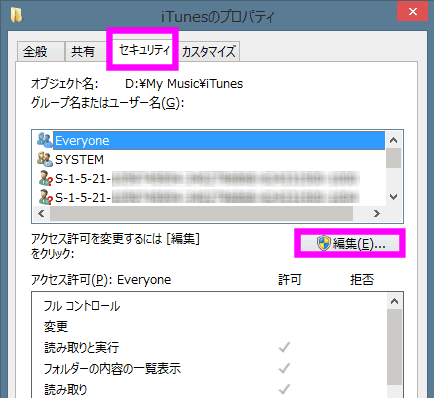 「セキュリティ」タブをクリックし、「編集」ボタンをクリックします。
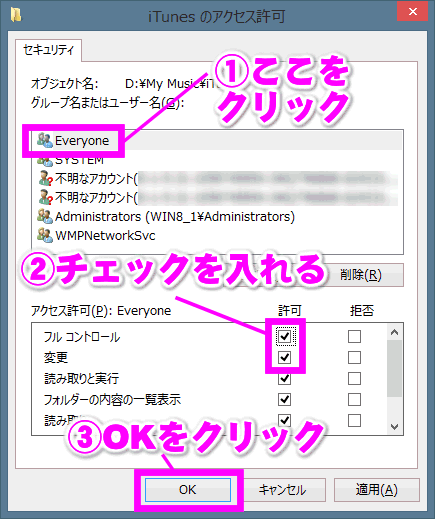 「Everyone」を選択し、「フルコントロール」にチェックを入れ、「OK」ボタンをクリックします。
これでエラーが出なくなったはずです。
関連ページ
- iPhone 買い換えでデータの移行と復元
- iPhoneの写真をMicroSDカードへバックアップする方法
- iTunesのライブラリ・プレイリストのバックアップと復元
- iPhoneのバックアップと復元
- iTunesのバックアップ先を変更するには
- パソコン無しで写真や画像をバックアップする
最終更新日 2020-05-07 04:11:16
Sponsord Link
【 初心者です 】 2015/06/19 14:12
はじめまして。突然の質問、失礼いたします。
PCのこともiPhoneのことも知識不足なので、いろいろと検索していてこちらにたどり着きました。
とても詳しくわかりやすく記載してくださっていて、参考になりました。
何点か質問させてください。
■現在の状況:
PCを新しく購入。iTunesインストール済み。
古いPCは故障し処分したため、データを取り出せない状況。
iphone4Sを主人と私が1台ずつ使用。
iphone6に買換えを検討中。
質問:
「パソコンを新しく買い換えた後にiTunesでやるべきこと」の作業と、「iphone買い替えでデータの移行と復元」のバックアップの作業、どちらを先に行えばよいのでしょうか。
前のPCのデータをUSB等に保存できていないため、
まずは、2台のiphone4Sのバックアップを行ったほうがよいのでしょうか。
2台のiphoneを1つのPCでそれぞれバックアップできるのでしょうか。
今後の手順としては、それぞれのiphoneをバックアップし、新しいiphone6を購入後、それぞれ復元する、という流れで問題ないでしょうか。
ご教授いただけますと幸いです。
よろしくお願いします。
【 管理人 】 2015/06/19 14:39
こんにちは。
以前のパソコンデータのバックアップがなければ、「パソコンを新しく~」の方は、関係ないと思います。
ただし、音楽データなどが無い状態でパソコンと同期すると、音楽データなどは全て消えます。
同期とは、コピーではなくパソコンの中身と同じにする。という意味になります。新しいパソコンにデータがなにもなければ、iPhone内もなくなります。
あと、2台のiPhoneを1つのパソコンでバックアップすることも出来ます。
http://iphone.f-tools.net/QandA/iPhone-to-PC-Music.html
も参考にしてください。
【 初心者です 】 2015/06/23 14:51
こんにちは。返信が遅くなり申し訳ありません。
ご回答いただきありがとうございます。
2台共、同じPCでバックアップが取れると聞き、安心しました。ありがとうございます。
ちなみに、音楽よりも、iphoneで撮影した写真や動画を消したくないのですが、「iphone買換えで~」にあるように、「自動的に同期する」というチェックを外してバックアップを取れば、iphoneのデータも消えず、かつPCにデータを残すことも可能という認識で合ってますでしょうか。
度々の質問で恐縮です。よろしくお願いします。
【 管理人 】 2015/06/23 14:57
iPhoneで撮影した写真、動画に関しては、同期されません。パソコンの写真・動画を同期する。という感じです。(バックアップは写真ごとバックアップされます。ややこしいですけど)
で、iPhoneで撮影した写真はパソコンに簡単に転送できるので、
http://iphone.f-tools.net/QandA/Photo-To-PC.html
を参考にしてください。
【 初心者です 】 2015/06/25 11:57
こんにちは。
度々の質問にも関わらず、ご丁寧にご回答いただきありがとうございます。
バックアップとPCへの転送、チャレンジしてみます。
ありがとうございました!
また不明点が出てきたら質問させてください。
よろしくお願いします。
【 初心者です 】 2015/07/01 17:24
こんにちは。少し間が空いてしまったのですが、質問させてください。
バックアップをしようとしたところ、「iphoneが取り外されたためバックアップできません」という内容の表示が出てしまい、完了できません・・・。
もちろん外していませんし、触れてさえいないのですが、なぜでしょうか・・。
お忙しいところ度々で恐縮です。よろしくお願いいたします。
【 管理人 】 2015/07/01 19:38
うーん。よくわかりません。
まず、iCloudにバックアップしてはどうですか?
写真で容量不足の場合は、USBでつなげてPCにバックアップ。
他のデータはiCloudにバックアップでOKだと思います。
iCloudへのバックアップも参考に。
【 けいすけ 】 2018/10/09 22:01:24
はじめまして。
今回初めて新しいPCを購入し、iPhoneを同期しようとしたところ、データが消えてしまう恐れがあるというような表示をみて、事前に調べようと思いこのサイトを見つけました。
とてもわかりやすい解説で、外付けHDDでは値段的にも少し気が引けてしまう部分がありましたが、SDカードであれば割と安価で対応できるなと思い、データ移行してみようと考えています。
そこで一つ質問なのですが、WindowsからMacに移行する場合でも、大体は同じ作業で移行は可能ですか?
【 管理人 】 2018/10/10 03:55:21
>けいすけさん
同じですよ~。
Macにも「ミュージック」というフォルダがあるので、そこにWindowsからコピーした「ミュージック」フォルダの中身を移せば、今まで通りに聞くことが出来ます。
iPhoneのバックアップデータは、Macの場合はこちらに詳しく記載されているので、そこにコピーしてください。
ただし、必ず、というかiCloudにバックアップもして、なるべくならiCloudのバックアップを使ったほうがベターですが。
【 初心者です 】 2018/12/30 16:58:24
貴重な情報ありがとうございます。新しいパソコンを購入し、iTunesフォルダは入れましたが、ライブラリ選択はでませんでした。しかし、プレーリストなどがちゃんと入ってたのでいいかと思いましたが、backupフォルダを入れようとしたら新しいパソコンの方にRoamingフォルダの中にApple Computerフォルダがありません。解決方法がおわかりでしたら、教えて頂けますと幸いです。宜しくお願い致します。
【 管理人 】 2018/12/31 22:05:47
>初心者ですさん
たぶん・・・ですが、iTunesはインストールしましたか?あと、バックアップも実行してみてください。
【 U5 】 2019/07/03 19:56:48
はじめまして!詳しく丁寧に解説いただきありがとうございます。
iPhoneのバックアップデータを戻すときですが、
AppData>Roaming>Apple Computer
AppData>Roaming>の後に、Apple Computerのフォルダが出てきません。
あるのは、AdobeとMicrosoftというフォルダだけです。
初心者で分からないのですが、この場合、どのような対応が考えられるでしょうか?
再起動をかけてみましたが、状況は変わりませんでした。
お手数おかけしますが、ご教示いただけると大変助かります。
何卒宜しくお願い致します。
また、単純に「新しいPCにiPhoneをつないで改めてバックアップを取る」という方法では
問題があるのでしょうか?
古いバックアップを元に戻せなくても、
今のiPhoneで新規にバックアップを取れば同じことかなと思いました。
併せて教えていただけないでしょうか。
よろしくお願いいたします。
【 管理人 】 2019/07/03 23:02:21
>U5さん
たぶん、「Windows Store」版のiTunesをインストールしていませんか?
その場合、フォルダの場所が違っています。詳しくは、Windows Store版iTunesのバックアップ保存先を参考にしてください。
【 かんちゃん 】 2019/08/11 14:35:12
プレイリストを表示することができました。大変ありがとうございました。
【 管理人 】 2019/08/11 15:10:13
>かんちゃんさん
お役に立ててよかったです。
【 すーさん 】 2019/08/31 18:05:45
Pcの買い替えに伴い、このページを参考にiTunesバックアップと復元にチャレンジしています。新しいpcに家族それぞれのアカウントを作成してそれぞれiTunesをインストールしています。一つ目のアカウントで新しいパソコンでデータを復元する際、Windows Store版のiTunesだと判明したので《Microsoft Store版のiTunesの場合》を参考に見事に一つ目のアカウントはiTunesの引越しが成功しました。ありがとうございました。2つ目アカウントも同じ要領で大丈夫かと思ったのですが、、、新しいパソコンのiTunesにライブラリを復元するまでは問題なく出来たのですが、iPhoneのバックアップデータを新しいパソコンに復元させようと挑戦中、ユーザー名→AppData→RoamingにApple ComputerはなくMicrosoft Store版の、ユーザー名→Apple→MobileSyncの順に進もうとするとユーザー名の後にAppleがありません、どうしたら良いのでしょう?どうか助けて下さい。ご教授いただけますと幸いです、よろしくお願いします。
【 管理人 】 2019/08/31 19:00:53
>すーさんさん
「Apple」フォルダがないのは新しいPCでしょうか?たぶん・・・ですが、「Apple」フォルダはそのPCでバックアップしないと作成されないかも、です。
【 すーさん 】 2019/09/01 13:11:56
ご回答ありがとうございます。《Apple》フォルダが無いのは新しいパソコンの方です。ですが、私の記憶が確かならば、新しいパソコンの1つ目のアカウントの時は最初から、ユーザー名→Apple→MobileSyncの順に進みMobileSync内のBackupにコピーできて順調に進んだと思います、つまり最初から《Apple》フォルダがあったように思うのですが、、、、《「Apple」フォルダはそのPCでバックアップしないと作成されないかも、です。》であれば2つ目のアカウント(2台目のiPhone)の前のパソコンからのBackupはどうしたらいいのでしょうか?
【 管理人 】 2019/09/01 13:56:19
>すーさんさん
残念ながら私はストア版のiTunesをインストールしていないのと、複数のアカウントでWindowsを使っていないので再現が出来ないので詳しくはわかりませんが、いくつか思い当たる点を。
・まずは2つめのアカウントでiPhoneのバックアップをとってみてください。
・iPhoneのバックアップは1つのWindowsのアカウントで複数のiPhoneのバックアップが出来ます。なので1つめのアカウントの方にぶっ込んでも復元は出来るはずです。復元するときにiPhoneの名前で区別が出来ます。
・あとはiCloudのバックアップではダメでしょうか?
【 すーさん 】 2019/09/01 23:16:51
2台目のiPhoneの《Backup》は前のパソコンのiTunesから外付HDDに保存済みなので(それに新しいパソコンのiTunesにライブラリを復元までは出来ている)新しいパソコンの2つ目のアカウントのiTunesに2台目のiPhoneを繋いでみてみようかと思うのですが、無謀でしょうか?外付HDDに前のパソコンのミュージックに中の《iTunes》フォルダとMobileSyncの中の《Backup》フォルダのコピーもあるわけですし、前のパソコンの中にはまだデータはあります。ただ最終的には前パソコンはwindows 7 なので新しいパソコンで管理するつもりですし、家族で使うのでアカウントは別々に使いたいと思っています。、、、すみません、よく読んでみたら《・まずは2つめのアカウントでiPhoneのバックアップをとってみてください。》と書いてあるのは同じ解釈でしょうか?それとその後の《・iPhoneのバックアップは1つのWindowsのアカウントで複数のiPhoneのバックアップが出来ます。なので1つめのアカウントの方にぶっ込んでも復元は出来るはずです。復元するときにiPhoneの名前で区別が出来ます。》とはもう1つの策という事でしょうか?ただアカウントは別々に管理したいですが、、長文ですみません。
【 管理人 】 2019/09/02 01:14:24
>すーさんさん
まず疑問なのですが、古いバックアップデータは今後、必要でしょうか?本来なら最新のバックアップがあればいいので、新しいPCでバックアップすればそれ1つあれば古いバックアップは不要ではありませんか?
その後調べてみたら、ストア版iTunesは1つのWindowsパソコンを複数のユーザーで使う場合はちょっとややこしいようです。
Windowsアカウントごとにインストールが必要。そのとき別アカウントのデータは?
なにか疑問があればフォーム欄からどうぞ。
【 ゆう 】 2019/12/22 23:09:27
はじめまして、今Windows7のサービス終了に合わせて買い換えを検討してるのですがiPodの場合も同じようにすれば音楽データの移行は可能なんですか?
全く知識がなくiPhoneとiPodも電話ができるできないって違いだけの認識なんですが…
iPodも同様の手順でSDカードかハードディスクにコピーしておいて、新しいパソコンでiTunesをダウンロードして、これまた同じように手順をふめばよろしいのでしょうか?
わかりにくい文面で申し訳ありませんがよろしくお願いします。
【 管理人 】 2019/12/23 04:37:54
>ゆうさん
はい、大丈夫ですよ。ただ、古いWindowsもiPod touchが安定的に使えるまでとっといてくださいね。
なお、iTunesは現在2つのバージョンがあり、1つはStore版。もう1つは今まで通りのデスクトップ版です。Store版はいろいろ不具合があるのでデスクトップ版をお勧めします。
詳しくは、iTunesのインストールを参考にしてください。
【 み 】 2020/01/30 14:24:06
iPhoneのバックアップをパソコンで取りました。そのあとにAppleでiPhoneを本体交換しました。家に帰って復元しようと思いました。最新のiTunesじゃないと新しいiPhoneと同期できないとのことで、最新のiTunesをダウンロードしようとしました。しかしわたしの家のパソコンが壊れてしまい、Wi-Fiが繋がらなくなりました。そしてパソコンをリカバリーし、初期化しました。初期化する前にそちらのブログのやり方でusbに前のiPhoneのバックアップをusbに入れました。そして初期化し、新しい状態のパソコンにiTunesをダウンロードし、そちらのブログのやり方で進めていきました。しかし、iPhoneを繋げて復元しようとしてもわたしがusbでとったバックアップがiTunesに反映されていなくて復元できません。どうすればいいですか。
【 管理人 】 2020/01/30 15:22:38
みさんインストールしたのはデスクトップ版のiTunesですか?ストア版ですか?
おそらくストア版だと思うのですが、一度アンインストールしてデスクトップ版のiTunesをインストールしてみてください。ストア版だとフォルダの場所が違うんです。
デスクトップ版のiTunesをインストール方法 は、リンク先を参考にしてください。
【 たかひろ 】 2020/05/04 18:12:23
はじめまして、移行作業を検索してこちらにたどり着きました、手順を細かく書いていただいてとても分かりやすいです。
一つ質問させてください。
旧パソコンからライブラリデータとバックアップデータを新パソコンに移動させる作業中なのですが。
「iPhoneのバックアップデータを新しいパソコンへ」の項目にある、AppDataフォルダ内のRoamingフォルダにあるというApple Computerというフォルダがないのですが、この状況の場合はどう対処すればいいでしょうか?
OSはWindows10から同じ10に移動させています。
この項目より前の作業はうまくいっています。itunesは問題なく立ち上がっており、appleアカウントにもログインできています。
【 管理人 】 2020/05/04 18:36:45
>たかひろさん
1個上のコメントの返事と同じ理由だと思います。出来ればデスクトップ版をインストールしてみてください。Windowsストア版はいろいろ不具合が多いので、デスクトップ版のほうがお勧めです。
【 しーちゃん 】 2020/05/08 16:14:49
はじめまして。
win7からwin10へのitunes移行をするため調べていたところこちらへたどりつきました。
内容がとてもわかりやすく、参考にしながら移行作業を行っておりましたが、途中でつまづいてしまいました。
iPhoneのバックアップデータを新PCに復元…のところで
新PCのユーザー/AppData/Roaming/Apple Computerまでは順調でしたが
その下のフォルダーはiTunes,Logs,Preferences,SyncNotifierの4つのフォルダのみで、
MobileSyncが見当たらないのです。
一度デスクトップ版iTunesを削除し再インストールしてみましたが、結果は同じでした。
どちらのフォルダにデータをコピーすればよいか、様々調べつつ数日悩んでおります。
なにか解決方法がないか、アドバイスをお願いしたく、コメントさせていただきました。
何卒よろしくお願いいたします。
【 管理人 】 2020/05/08 16:19:43
>しーちゃんさん
Windows 7はもっていないので確実とは言えませんが、PCにバックアップを取らないと「MobileSync」のフォルダは作成されないかもしれません。いずれにしろ、元あった「Apple Computer」の中身を新しいパソコンの同じ場所にコピーし、ミュージックフォルダもコピーすれば古いPCと同じ環境になると思います。
【 しーちゃん 】 2020/05/08 23:48:50
アドバイスありがとうございました。なるほど!その方法で進めてみます。iPhoneの機種変更も行う予定なので、記事を参考にさせていただきたいと思います。ありがとうございました。
【 エイジ 】 2021/11/14 11:58:44
質問失礼いたします。CDを処分したいすが、音源をitunesで残していきたいです。取り込む際に、どのタイプでitunesに入れたほうが良いなどありますでしょうか。(AAC、Apple Losslessなど)
【 管理人 】 2021/11/14 13:28:48
>エイジさん
どの設定でも基本的に高音質で保存できますが、Windowsがあるなら「WAV」。Mac派であれば「Apple Lossless」だと容量は「MP3」や「AAC」の10倍ほどになりますが、高音質で保存されます。あとでCDを作成したい場合に復元できるようになります。
オススメは、「AAC」で「設定」を「カスタム」にし、「ステレオビットレート」を「320kbps」です。
大量のCDがあり、なるべく容量を小さくしたい場合はビットレートを少し下げてやれば、ファイル容量も小さくなります。
私も数百枚のCDを所有していますが、最近はYouTube MusicやAmazon prime Musicのサブスクがメインになってしまったので、全部処分してしまってもいいかな、いや、ジャケットとっておきたいな、と悩んでいるところです。
【 エイジ 】 2021/11/17 21:04:49
管理人さん
本当にありがとうございます!捨ててしまうと配信もないものもあり、とてもありがたいです。私もずっとファンのアーティストは捨てがたいので、それ以外のもので考えています。ものを減らす生活を考えるうえで、結構なウエイトになってしまっているので、、、。こういう詳しい説明が見つからなかったので、とても助かりました!
 最終更新日 2020-05-07 04:11:16 / 投稿日:2012-01-10
|
最終更新日 2020-05-07 04:11:16 / 投稿日:2012-01-10
|  |
|  |
| 


